
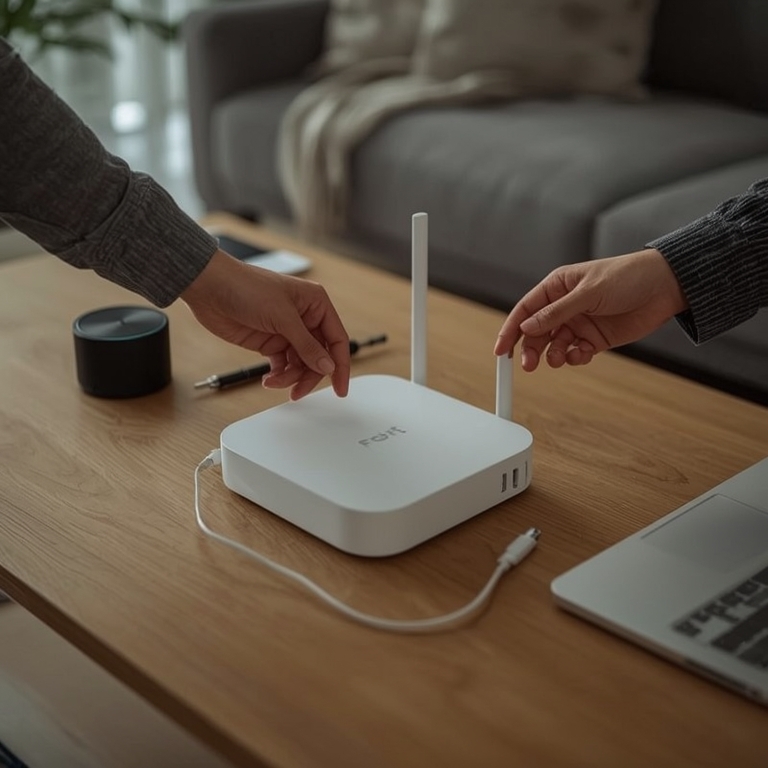
Wyłącz lub dostosuj tryb oszczędzania energii przed ważną rozmową lub streamingiem, aby uniknąć nieoczekiwanych rozłączeń.
Szybka diagnoza: dlaczego rozłączenia następują
Tryb oszczędzania energii ogranicza działanie aplikacji w tle oraz aktywność modułów sieciowych, co prowadzi do przerwania połączeń VoIP, wideokonferencji i gier online. Systemy operacyjne celowo zmniejszają aktywność procesora, synchronizację i dostęp do sieci, aby oszczędzać baterię: usypiają zadania w tle, ograniczają odświeżanie aplikacji i przełączają adaptery sieciowe w tryb oszczędny. To zachowanie jest udokumentowane w materiałach Android Developers, Apple Support i Microsoft Docs i jest jedną z głównych przyczyn nagłych przerw w połączeniach.
Jak tryb oszczędzania energii wpływa na łączność — fakty
- android: mechanizmy Doze i App Standby ograniczają synchronizację i dostęp aplikacji do sieci w tle, co powoduje zerwanie aktywnych sesji sieciowych,
- ios: Low Power Mode redukuje odświeżanie aplikacji w tle i synchronizację, co wpływa na utrzymywanie połączeń w komunikatorach,
- windows: plany zasilania i ustawienia karty sieciowej mogą przełączać adaptery w tryb oszczędny, powodując krótkie przerwy w połączeniu Wi‑Fi podczas obciążenia lub wygaszenia ekranu.
Skala i kontekst — liczby, które mają znaczenie
- 93% Polaków korzysta z internetu na smartfonie, a 79% na laptopie (NASK, 2023),
- 97% mieszkańców Polski ma dostęp do internetu i 92% korzysta z niego codziennie (GUS, 2023),
- około 60% internautów UE korzystało z połączeń głosowych/wideo przez internet w ostatnich 3 miesiącach (Eurostat, 2023),
- w badaniu Cisco z 2022 r. 47% pracowników globalnie raportowało problemy z jakością wideokonferencji, co wskazuje na skalę wpływu stabilności łączności na produktywność,
Dokładne instrukcje — jak skonfigurować urządzenia krok po kroku
Android (najczęściej spotykane ustawienia)
Dodaj komunikatory do wyjątków optymalizacji baterii i ustaw Wi‑Fi tak, aby było aktywne podczas spoczynku ekranu. W praktyce otwórz Ustawienia → Bateria → Optymalizacja baterii i wyszukaj aplikacje komunikacyjne; wybierz opcję „nie optymalizuj” lub „bez ograniczeń”, aby system nie ubijał ich w tle. Następnie przejdź do Ustawienia → Aplikacje → [wybrana aplikacja] → Bateria i wybierz „nie ograniczaj aktywności w tle”. W sekcji Sieć i internet → Wi‑Fi → Zaawansowane ustaw opcję „zachowaj Wi‑Fi w spoczynku” na „zawsze”, jeśli chcesz, by połączenie było utrzymywane przy wygaszonym ekranie. Uwaga: różne nakładki producentów (Xiaomi, Huawei, Samsung) dodają własne menedżery energii — sprawdź ustawienia producenta i wyłącz agresywne usypianie aplikacji dla ważnych usług.
iOS (iPhone)
Wyłącz Tryb niskiego zużycia energii przed ważną rozmową i włącz Odświeżanie w tle dla komunikatorów. Przejdź do Ustawienia → Bateria → Tryb niskiego zużycia energii i upewnij się, że jest wyłączony przed spotkaniem. Następnie Ustawienia → Ogólne → Odświeżanie w tle — włącz odświeżanie dla aplikacji takich jak Zoom, Teams, WhatsApp czy Skype. W Ustawienia → Wi‑Fi → zaawansowane sprawdź, czy opcje pozwalające na pozostawanie Wi‑Fi podczas blokady są aktywne (dostępność zależy od wersji iOS). Pamiętaj, że Apple automatycznie optymalizuje działanie aplikacji, więc warto trzymać system i aplikacje zaktualizowane.
Windows (laptop)
Wybierz plan zasilania „Zrównoważony” lub „Wysoka wydajność” na czas wideokonferencji i wyłącz oszczędzanie energii dla karty sieciowej. Otwórz Ustawienia → System → Zasilanie i bateria → Plan zasilania i wybierz odpowiedni profil. W Menedżerze urządzeń znajdź kartę sieciową, otwórz Właściwości → Zarządzanie energią i odznacz opcję „Zezwalaj komputerowi na wyłączanie tego urządzenia w celu oszczędzania energii”. W Panelu sterowania → Opcje zasilania → Zmień zaawansowane ustawienia zasilania → Sieć bezprzewodowa → Tryb oszczędzania energii ustaw „maksymalna wydajność” przy zasilaniu z baterii lub podczas podłączenia. Jeżeli to możliwe, podłącz kabel Ethernet — zmniejszy to wahania i opóźnienia.
macOS
Wyłącz oszczędzanie, które może usypiać aplikacje lub chipsety sieciowe i używaj Ethernetu przy krytycznych połączeniach. W Preferencjach systemowych → Bateria wyłącz opcje pozwalające na usypianie akceleratorów lub aplikacji podczas spotkań. W Preferencjach systemowych → Sieć → Wi‑Fi → Zaawansowane sprawdź ustawienia utrzymywania połączeń. W przypadku MacBooków warto korzystać z adaptera Ethernet przez USB‑C, gdy potrzebujesz maksymalnej stabilności.
Techniczne wyjaśnienia i wpływ na zużycie energii
Mechanizmy systemowe takie jak Android Doze, iOS Low Power Mode czy ustawienia zasilania Windows działają w podobny sposób: ograniczają wybudzanie procesora, zmniejszają częstotliwość synchronizacji i mogą usypiać moduły radiowe. Badania NIST pokazują, że transmisja przez LTE/5G może zużywać 1,5–2 razy więcej energii niż przez Wi‑Fi przy podobnym transferze danych, a ciągłe połączenia wideo są jednymi z najbardziej energochłonnych scenariuszy użytkowania smartfonów. Google i Apple w dokumentach dla programistów wielokrotnie wskazują, że ruch sieciowy i wybudzanie procesora w tle należą do głównych „drenów” baterii, stąd agresywne zarządzanie energią ze strony systemów.
Co zrobić przed ważnym połączeniem (szybkie kroki)
- podłącz urządzenie do ładowarki lub powerbanka,
- wyłącz tryb oszczędzania energii (Android/iOS/Windows/macOS),
- dodaj aplikację do wyjątków w oszczędzaniu energii (przykłady: Teams, Zoom, Skype, WhatsApp, Discord),
- przełącz na Wi‑Fi zamiast LTE/5G, jeśli zasięg Wi‑Fi jest lepszy,
- jeśli to możliwe, użyj kabla Ethernet na laptopie,
- zmniejsz jasność ekranu zamiast włączać agresywny tryb oszczędzania.
Triki pozwalające oszczędzać baterię bez ryzyka rozłączeń
- obniż jasność ekranu o 30–40% przed spotkaniem — znaczne oszczędności energii bez wpływu na sieć,
- wyłącz nieużywane moduły: GPS, NFC, Bluetooth, jeśli nie są potrzebne podczas rozmowy,
- korzystaj z trybu samolotowego z włączonym Wi‑Fi tylko wtedy, gdy sygnał komórkowy jest niestabilny — ogranicza skoki między nadajnikami,
- używaj powerbanka o pojemności co najmniej 20 000 mAh przy długich konferencjach; 20 000 mAh daje około 1,5–2 pełnych ładowań typowego smartfona o baterii 4 000–5 000 mAh.
Dowody i źródła potwierdzające zalecenia
Wnioski i opisane mechanizmy opierają się na oficjalnych dokumentach oraz badaniach: Android Developers (Doze i App Standby), Apple Support (Tryb niskiego zużycia energii i odświeżanie w tle), Microsoft Docs (zarządzanie energią dla kart sieciowych), NIST (badania nad zużyciem energii w smartfonach), Cisco (raport o jakości pracy zdalnej), Eurostat, NASK i GUS (dane o korzystaniu z internetu), Ericsson Mobility Report (prognozy wzrostu ruchu danych). Te źródła potwierdzają zarówno mechanizmy oszczędzania energii, jak i skalę ryzyka związanego z rozłączaniem połączeń w erze wideokonferencji i streamingu.
Najczęstsze błędy użytkowników i szybkie korekty
Często użytkownicy włączają tryb oszczędzania tuż przed ważnym spotkaniem; prosta korekta to wyłączenie trybu i podłączenie urządzenia do zasilania. Innym częstym błędem jest brak wyjątków dla komunikatorów — dodanie aplikacji do listy wyjątków w ustawieniach baterii zapobiega ubijaniu procesów. Trzecim błędem jest poleganie wyłącznie na danych komórkowych przy słabym zasięgu — przełączenie na Wi‑Fi lub użycie przewodowego połączenia zazwyczaj rozwiązuje problem niestabilności i zmniejsza zużycie energii.
Przeczytaj również:
- https://d24h.pl/zdrowe-przekaski-na-imprezie-bez-poczucia-winny/
- https://d24h.pl/jak-przedluzyc-sezon-tarasowy-dzieki-odpowiednim-rozwiazaniom-architektonicznym/
- https://d24h.pl/jak-polaczyc-estetyke-i-funkcjonalnosc-poreczy-w-nowoczesnej-lazience/
- https://d24h.pl/inteligentny-dom-przyszlosci-technologie-ulatwiajace-codziennosc/
- https://d24h.pl/jak-roznice-kursow-walut-wplywaja-na-oplacalnosc-zarobkow-w-euro/
- https://d24h.pl/jakie-sa-roznice-miedzy-szlafrokiem-hotelowym-a-domowym/
- https://d24h.pl/podroz-kulinarnym-szlakiem-europy-bozonarodzeniowe-smaki/
- https://d24h.pl/umywalki-do-przyczepy-kempingowej-a-dzieci-w-podrozy-jak-dostosowac-wysokosc-i-bezpieczenstwo/